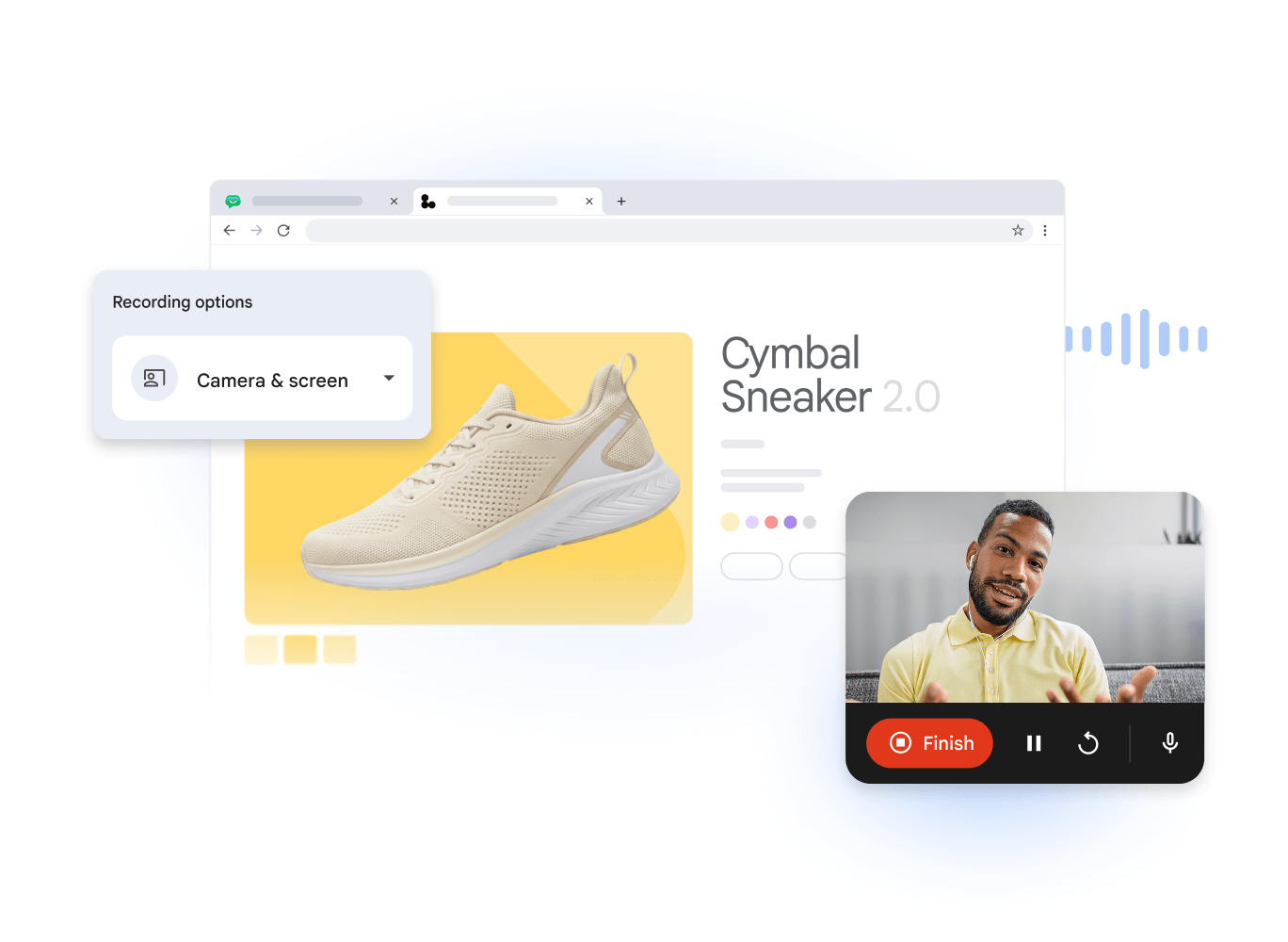
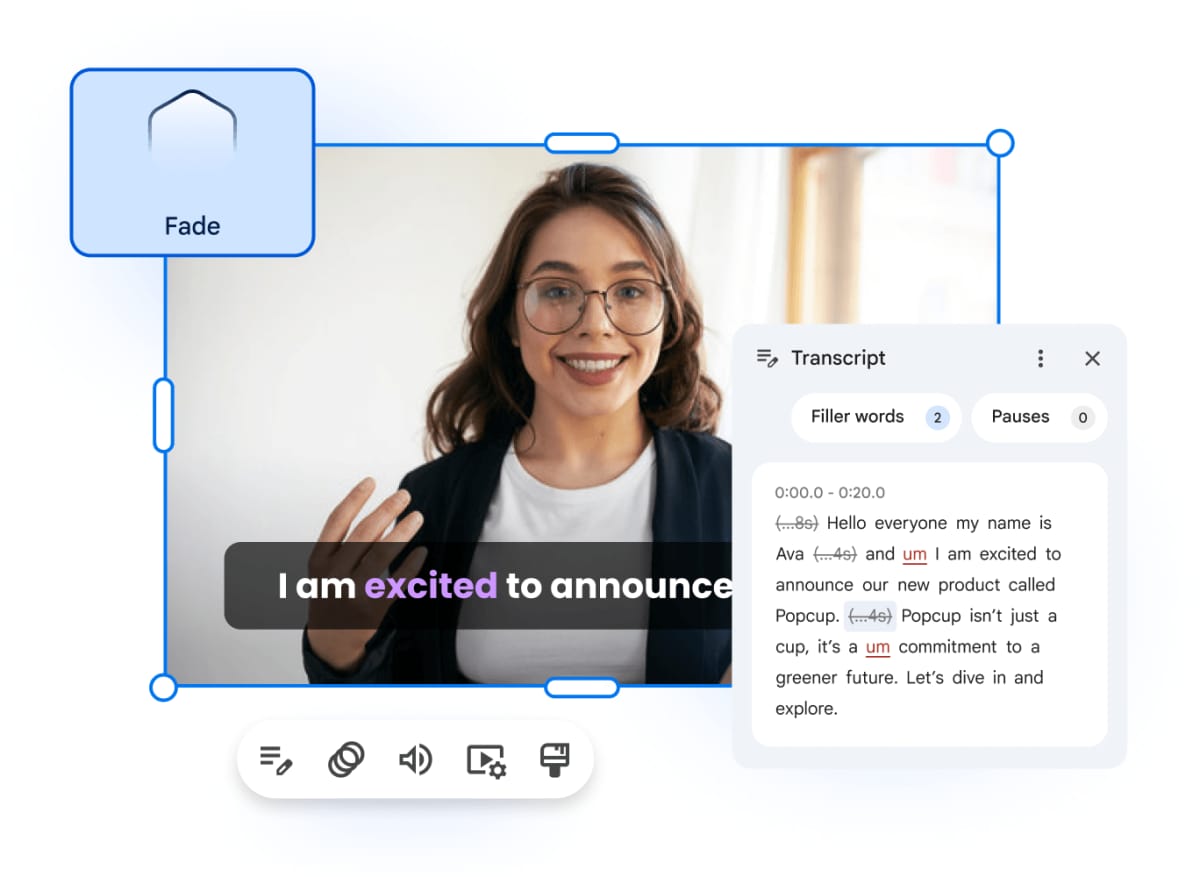
 Google Workspace · Vids 공식 제품 소개의 화면·카메라 녹화 이미지·원본 제공 크기·보도 인용, 허가 취득 아님·오디오 추출 시연 화면 아님
제품을 설명하는 목소리는 이어 두고 화면만 다음 장면으로 바꾸고 싶을 때가 있다. Google은23일 영상 제작 도구 Vids에서 클립의 오디오를 별도 트랙으로 추출할 수 있다고 발표했다. 소리를 한 장면에 묶어 음소거하거나 켜는 방식에서 벗어나, 다른 영상 아래나 여러 장면에 걸쳐 놓는 기능이다.
추출한 오디오 클립은 영상의 타이밍을 바꾸지 않고 자르거나 옮기고 삭제할 수 있다. 이미 녹화한 소리 전체를 영상과 분리하는 작업이므로, 섞여 녹음된 말소리와 음악을 각각 복원하거나 새 소리를 생성한다는 뜻은 아니다.
추출 뒤 소리의 시작과 끝을 정하는 것은 오디오 트랙에서 한다. Google의 편집 도움말은 타임라인 아래 트랙을 선택해 좌우로 옮기거나, 가장자리 손잡이를 안팎으로 끌어 재생할 구간과 길이를 조절한다고 설명한다. 설명이 필요한 장면에 맞춰 소리의 위치를 다시 잡을 수 있는 셈이다.
목소리에 배경음악을 겹치는 일은 또 다른 조절이다. 도움말의 소리 설정에는Narrative와Background 구분이 있다. 전자는 내레이션이 재생될 때 다른 클립의 음량을 낮추고, 후자는 내레이션 동안 배경 클립의 음량을 낮추는 방식이다. 영상에서 소리를 떼는 추출과 여러 트랙의 음량을 맞추는 일은 구분된다.
처음부터 따로 가진 음성 파일도 쓸 수 있다. Google의 오디오 추가 안내는Drive나 컴퓨터 파일, 미리 녹음한 내레이션과Vids 안의 녹음 등을 소스로 제시한다. 이번 추출은 이미 영상 안에 들어 있는 설명 소리도 독립적으로 배치할 수 있게 한다는 데 차이가 있다.
안내 대상은 모든 Workspace 고객과 Workspace Individual 구독자, 개인 Google 계정 사용자다. 다만19일부터 최대15일에 걸쳐 순차 반영한다고 안내했으므로 계정별 표시 시점은 다를 수 있다. 이번 취재는 공식 설명을 확인한 것이며 직접 계정에서 추출을 시험한 결과는 아니다.
출처로 확인한 내용
5건
영상 클립의 오디오를 독립 클립으로 추출해 여러 장면에 걸쳐 배치할 수 있다.

추출한 소리를 영상 타이밍과 독립적으로 자르거나 이동·삭제할 수 있다.
개인 계정도 안내 대상이며19일부터 최대15일 순차 반영한다.
오디오 트랙에서 위치·길이를 조절하고 Narrative/Background 음량조절을 사용할 수 있다.

별도의Drive·컴퓨터 오디오 파일과 미리 녹음한 내레이션도 추가할 수 있다.